ページ

2023年8月18日金曜日

指紋認証センサー「R503」の備忘録

おひさしぶりです、ばったです。

何か作ろうにもワンルームじゃ作業スペースもなく、何とか重い腰を持ち上げて
今回は指紋認証センサーのR503をArduinoを使って色々ためしてみたいと思います。
(調べても、日本語サイトが見つからなかったので備忘録がてら書きます。)


指紋認証の仕組みについては調べたら出てくるので記載はしないですが、
指紋認証システムは大きく分けて3種類ほどあるそうで、
「光学式」「静電容量式」「超音波式」と順番に高価で高性能なものになっています。


そして、今回実験するものは「静電容量式」のものを使います。
某リンゴ製のホームボタンとかについているあれですね。


(おなじみのAliで2000円ほどで買いました。高かったです。)

このユニットのスペックをざっくりと書くと、

・電圧        :3.3V
・動作電流      :20mA
・LEDの色      :青、赤、紫
・指紋登録数     :200個
・精度(未登録突破率) :<0.001%
・精度(登録済失敗率) :<1%
・通信ポートレート  :(9600×N)bps、N = 1~12(デフォ値N = 6、57600bps)


といった感じで、かなり精度がいいものとなっています。
今回、このセンサーをArduinoで制御していきたいと思います。

このセンサーのデータシートはこちらから見ることができます。


①事前準備


さて、まずは事前に必要なものを準備しましょう。
今回使用したものは以下の通りです。

・指紋認証センサー R503          ←R502でも可。どちらも中身は一緒です。
・Arduino UNO(互換品)              ←ArduinoであればNanoでもMegaでもいいです。
・Arduino↔PC間接続コード
・PC (Windows10)

開発環境はお任せします。
では次にライブラリをインストールします。
Adafruit Fingerprint Sensor Library」というすでに公開されてあるライブラリを使用します。
こちらのGitHub上にライブラリがありますのでこれをArduino IDEにインストールしてください。
光学式の指紋センサーもこのライブラリを使用するため、ご不明な方はそちらもご覧ください。


②配線

次に、配線ですね。
センサーユニットからは計6本の配線が出ております。
以下ご参照ください。


若干配線の色が違いますが、順番は一緒です。
写真だと上から以下の通りで、Arduinoへの配線も記載しておきます。
Pin 1 赤色 :電源DC3.3V           →3.3Vへ
Pin 2 黒色 :GND                     →GNDへ
Pin 3 黄色 :アウトプット(Tx)    →デジタルPin2へ
Pin 4 茶色 :インプット(Rx)       デジタルPin3へ
Pin 5 青色 :指検出信号             →未接続
Pin 6 白色 :誘導電源DC3-6V     →5Vへ(3.3Vでも大丈夫です。)


Pin5は使用用途がないので今回使いません。
試していないのでわかりませんが、センサーに触れたら3.3Vを出力する線ですかね。
実際にA実験してみました。
センサーに触れていないときは「1(analog時は1023)」を出力し、少しでも振れれば「0(analog時も同様に0)」を出力する線のようです。
analogRead時は触れ加減によって値が変わるかと考えていましたが、そんなことはなく単純に1/0の表現でした。


配線するとこのようになります。


(コネクタは切りました。そのままだと接続できないので。)
以上で環境構築は完了です。


③プログラム

ライブラリをインストールすると、IDEの「スケッチ例」にプログラムが格納されています。指紋登録方法や認証方法などは先ほどの光学式の参考サイトに詳しく記載されていますので、詳細は省きます。

プログラムだけ見ても関数の使い方がよくわからなかったので、ここからは
いろいろ調べながら分かった関数をいくつか記載しておきます。


LED制御

まずは光学式との大きな差で言うとLEDの可否ですね。
静電容量式は「青、赤、紫」のLEDが搭載されています。
制御方法について詳しく説明していきます。

まず、LEDを光らせる関数ですがこのように構成されています。
finger.LEDcontrol(点滅方法, 点滅スピード, LEDの色, 点滅回数);

1.点滅方法
 ここでは点灯、消灯、点滅、点滅(呼吸のような)、フェードイン/アウトなどが選べます。
 点灯:FINGERPRINT_LED_ON
 消灯:FINGERPRINT_LED_OFF
 点滅:FINGERPRINT_LED_FLASHING
 点滅(呼吸のような):FINGERPRINT_LED_BREATHING
 フェードイン:FINGERPRINT_LED_GRADUAL_ON
 フェードアウト:FINGERPRINT_LED_GRADUAL_OFF

2.点滅スピード
 ここでは点滅時のスピードを制御できます。
 制御は0x00~0xffまでなので256段階で調整でき、0~255を設定します。
 ここは設定数字の×10msが1サイクルのスピードになります。
 点灯時は関係ないので、数字は何でもいいです。

3.LEDの色
 LEDは先ほども述べた通り「青、赤、紫」の3種類が組み込まれています。
 それぞれのコードは以下になります。
 青:FINGERPRINT_LED_BLUE
 赤:FINGERPRINT_LED_RED
 紫:FINGERPRINT_LED_PURPLE

4.点滅回数
 ここでは点滅時の回数を設定できます。
 0~infiniteで可能です。回数制限なしの場合、この部分は省力も可能です。
 点滅スピードと同様に、点灯時は関係ないです。
 
以上がLEDの制御方法です。
LEDの同時点灯はできないようなので、注意が必要です。


その他関数

分かったこと書きますといいましたが、そこまで書くことがなくなってきました。
とりあえずスケッチ例に載っていた関数でも書いていきます。

2021年2月5日金曜日

Blu-Ray ドライブを分解して青色レーザーダイオードを入手する。

久しぶりの投稿です!
いろいろ忙しくて全然更新できませんでした。
さあ、今回はですね


こちら!
Blu-Rayドライブです!!

今回はこいつを捌いていきたいと思います!


えー、Blu-Rayは青いレーザーダイオードが手に入るんですよ。
Class3Bです。素晴らしい。


とりあえず分解していきます。
見えるねじはすべて外していきます。


ネジ取ったら上の蓋が開きました。


裏もネジを外していきます。


裏蓋取れましたが、どうやらトレイ側から分解するしかないようです。


トレイを引っ張っても取れないので力技です笑
ここら辺の出っ張りをニッパーでぶった切って、カッターで慣らしていきます。


思いっきり引っ張ります。


は~~い取れました~~☆


どうやらここの機構のせいで開かなかったようです。


この白いスライドする部分ですね。


ということで、見えるネジ全部取っていきます。


するとここまで小型化できます。


ニッパーで金属の保護蓋を取っていきます。


取れました~~☆


はい、こんな感じになっています。
見た感じ上側の部分にレーザーダイオードがありそうです。


ここですね、おいしそうです。


ニッパーでこんな感じで力を加えることで接着剤みたいなやつが取れるんですよ。


取れました~~☆(n回目)


多分こっちもLDっぽいです。


同じように外していきましょう。
当たりでした


ポンポン行きますよ
これは何でしょうか。


多分モーターです。
前後させる機構のようです。


なんかここら辺の光学類綺麗ですよね~~


こいつを取ります。
いつも通り力技です。


上に移ってる金属製カバー?を取ったら外せます。


この磁石はネオジム磁石です。
かなり使いやすい磁石になっているので取っていきましょう。


ドライブ分解しすぎて冷蔵庫にたくさんくっついてるんですけどね。


このコイルの巻綺麗ですよね。


このモーター取ろうとしたんですけどネジがつぶれてしまって取れませんでした。


今回入手したものです。
左から
・ネジと磁石
・レーザーダイオード(多分赤外線)
・レーザーダイオード(多分青色)
・モーター?


レーザーダイオードなんですけど、青色かと思ってたやつが赤外線でした。
こちらはClass1ですのでクソ雑魚です。


ちっこいほうが青色でした。
かなりパワーありますね。楽しいです。

これをどうやってレーザーポインターにしようかなあ。

レンズを入手するところから始まりそうです笑

では今回は分解して終わりとします。

次回はポインター作るかも?

ノシ


にほんブログ村に参加しています。


↓よかったらクリックお願いします↓
にほんブログ村 その他趣味ブログ 電子工作へ


2020年9月2日水曜日

PETGの印刷設定とか

今回はamazonで売ってる安いPETGを購入し、しばらく印刷し大体わかってきたので備忘録として書いとこうかなと思います。

まあレビュー欄見たら個体差が大きいようであんまあてにおならないかもしれないが参考までに。

今回購入したのはこちら


購入したときは2580円でした。

プリンターはAdventurer3を使用します。

スライス設定はこんな感じ。


高精度設定はこんな感じです。


レイヤーの高さは0.15mm、第一層目のレイヤーは0.35mm
ヘッド温度235℃、プラットフォーム温度70℃

これでプラットフォームにあまり定着しないようだったら、第一層目のレイヤーを0.40mmにしプラットフォーム温度を75~80℃に設定してみてください。

長さの取り消し、スピードはあまり変わらないです。


急ぎ設定だとこんな感じ。

これでだいぶ早くなります。
印刷は荒いですがしっかり印刷できました。


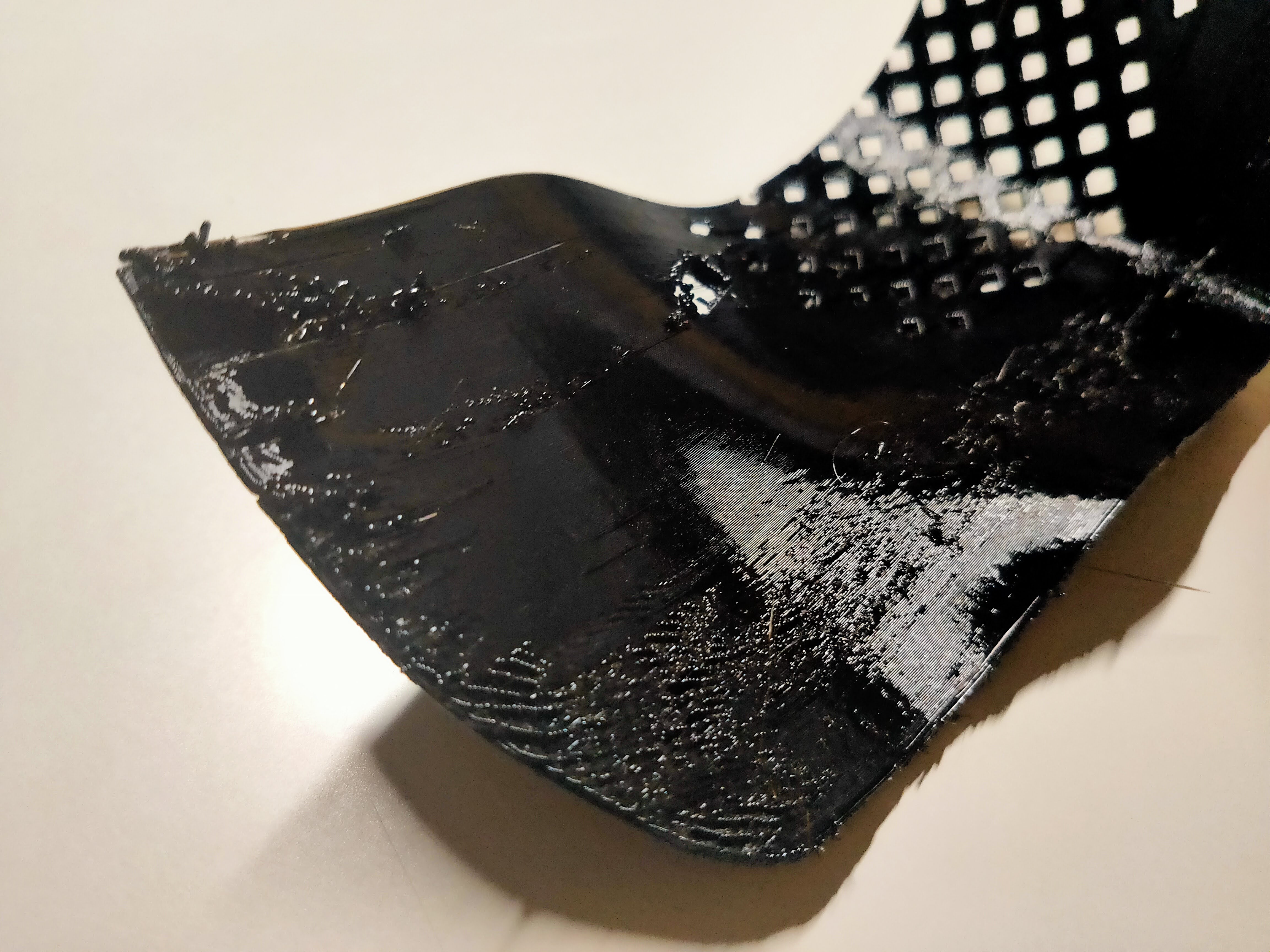
高精度設定でマスクを印刷してみます。


これだけで4時間です。

と思いましたが、2時間経過したところで印刷を中止しました。

理由は印刷がうまくいかなかったからです。

ちょ、見てほしい


なんか荒いんだよなあ・・・

これはファンをオンにしてる影響なのか…?

いずれにせよこんなのつけてたら顔がいてえってことで中止しました。

まあこんな感じできれいに印刷できたのでいいんじゃないですか(適当)

こんな感じで終わります。


にほんブログ村に参加しています。


↓よかったらクリックお願いします↓
にほんブログ村 その他趣味ブログ 電子工作へ


2020年8月8日土曜日

オンライン面接とか就活についてのだらだら日記

お久しぶりです。
久しぶりにブログみたいなことでも書きたくなって指を走らせてます。

実はこの3月からずっと就活してました。
現在3社目です。2社落ちました。

学校推薦なので基本的に1社ずつしか受けられないんですね~。
まあそんな感じでオンライン面接とかについて少し書いておこうと思います。

1社目

まず1社目、有名メーカーさんです。
1日で1次面接と2次面接しました。

エントリーシートとか履歴書とかすべてネットで提出しました。
さすが大手、対応が早い。
もともとそうなのかもしれないが。

オンライン面接自体は普通でした。
時間になったら指定されたURLにアクセスします。
面接にはSkype for businessを使用しました。

オンライン面接について詳しく記載されてる方がいなかったので作法とかよく知りません。
まあオンライン飲み会みたいなノリでいきましょう。

初めての面接でかなり緊張し、前日は全く寝れなくて好きな音楽とか聞いて気持ちを静めていましたね。

面接対策とかも2日前からやったので1次はよかったのですが、2次で深く聞かれたときは全く答えられなくて変なこと言いました。

1社目での教訓は「学生時代に頑張ったことをあらかた挙げてみて振り返る」です。
肝に銘じておいてください。
結果落ちました。

2社目

2社目、あまり知られていないけど有名なメーカーさん。
こちらは1次面接のみ。

こちらも指定されたURLに指定時間にアクセスするだけです。
面接は普通でしたね。

2社目というのもあってあまり緊張せず話せましたが、面接練習不足がかなり目立ちました。
自己PRとか忘れちゃって。

面接は学校が始まっていた頃でしたので、特別欠席を使い部屋で行いました。
結構企業側もコロナ禍での学校の状況に興味があるようです。

まあそんなこんなで落ちました。
2社目の教訓は「志望動機をしっかり練れ、面接練習をしろ」です。

3社目

3社目、有名な企業です。
面接は1次と2次。

正直ここまでくると面接も緊張しないですね。
1次面接は面接官側もかなり答えやすい質問を用意してくれました。

笑いも取れてうまく話せたかなと思います。
現在結果待ち。

そんな感じです。

3社受けてみて

案外落ちてもへこまないものです。
落ちたら気楽に考えましょう。

縁がなかった。逆に自分の良さに気づかないなて受からなくてよかった。
という感じに。

面接の緊張への対策は、「落ちてもいい」「会話を楽しむ」を意識しましょう。
担任と話していてなるほどなと思ったのは、「企業側が学生を受からせる気があるかどうか」です。

まあ受からせる気がなくても熱意を伝えないとだめですがね。
あっちも募集かけてるので。

選ぶ権利はこちら側にもあります。
本当に気楽にいきましょう。

あ、でも落ちてる人の意見を参考にしちゃだめか。
では多少は緊張感持ちましょう。


2020.09.03 ~追記~


あ、3社目受かりました。
なんか案外余裕でした2次面接。

言い忘れてましたけど1次通過したんですよ。
それが8/24に1次通過って来たんですよ。

3日後に2次ね~~って言われたんですよ。
つらって思いましたね。

その間に志望動機とか再考して暗記したんですよ。
そして面接。

全く聞かれませんでした。志望動機とか自己PRとか。

送った履歴書を質問してくる感じでしたので難なくクリア。

逆質問ですが書いておくので参考になれば。

「仕事をするうえでどのようなところにやりがいを感じますか。」
「海外出張ではどこに行きましたか。」

などです。
面接官が役員ではなく現場の方だったのでこのような質問をしました。

思いつかない場合使ってください。

結果、相手企業が受からせる気満々だったので割と余裕でした。
3社受けた人が言ってるんだからそうに違いありませんよ。

あとは仕事ですね…
ドキドキとワクワクでハラハラしてます。
カタカナ好きです。

そんなかんじで。では


にほんブログ村に参加しています。


↓よかったらクリックお願いします↓
にほんブログ村 その他趣味ブログ 電子工作へ


2020年7月4日土曜日

CPUファンを使って扇風機を作りたい

ネタがたまっているので上げます~

最近暑いですよね!そんな時はやっぱり「扇風機」欲しくなりませんか?

そこで!!今回はご家庭に5つくらいは余っているであろうCPUファンを使い扇風機を作っていこうと思います!

作り方はいたって簡単。

  1. CPUファンを立てる台を作る。
  2. 電源につなげ完成!!
簡単ですよね?では作っていこうと思います。


1. CPUファンを立てる台を作る。

今回使用するファンはこちら。


こんな感じですね。


設計のポイントとしては、定規で正確に測定することです。

正直円弧の直径など全くの勘でやりました。
参考になれば幸いです。

さて、今回は台を作成するためにFusion360を使用しました。
ちゃちゃっと作成します。


もともと記事にする予定がなかったのでスライスソフトのスクショで我慢してください。

そしてこれを印刷。
3Dプリンタは毎度おなじみのFlashForge製Adventurer3です。

スライス設定はヘッド200℃プラットフォーム55℃
普通モードで、サポートラフトなしで印刷
時間は2時間です。


はい完成。


はめるとこんな感じです。

なんか不格好なのと、コードを通す穴がないのでそこら辺を考慮して2号機を作ります。
あとフィラメント節約も考慮します。


はい、真ん中に穴をあけ側面をへこませることによりフィラメントの節約を考慮。
デザイン性を高めました。
コードを通す穴もあけておきました。


はい、印刷結果です。
スライス設定はほとんど同じです。


1号機との比較。
だいぶかっこよくなりましたね。

スタイリッシュさがあります。
自画自賛。いぇあ。


さて、いつもどおりはめてみました。
いいですねぇ

とりあえず完成としましょう。

2. 電源につなげ完成!!

さあやっと次のステップです。


9V電池にワニ口クリップで直刺しです。
完成。いぇあ。

風力も強くこれからの季節に期待です。
というかこいつを電池で駆動させるわけにもいかないので電源の確保が改善点でしょう。
そもそも12Vだし…。

どうしようかな、まあ今回はこんなところで手を打ちましょう。

ではノシ


にほんブログ村に参加しています。


↓よかったらクリックお願いします↓
にほんブログ村 その他趣味ブログ 電子工作へ